

2017年11月に遂に日本でも販売が始まった音声アシスト端末Amazon Echoを、iPhoneもしくはアンドロイドスマホのアプリ経由でネットワークに接続して使えるようにする初期設定の方法をご紹介します。
なお、EchoのセットアップにはiPhone(iOS端末)もしくはアンドロイドスマホが必要です。
2017年11月時点で日本で発売されているAmazon Echoはecho bot(小型型)、Echo(標準型)、Echo Plus(家電との接続機能付き)がありますが、ここではEcho(標準タイプ)をiPhoneを使ってセットアップを行なっています。
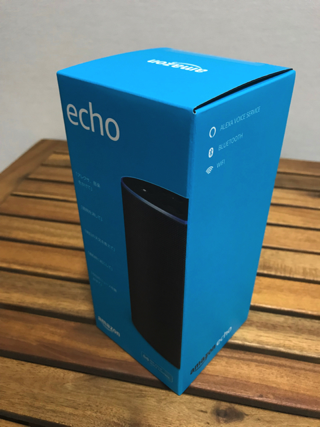
Echoの箱はこんな感じです
箱の中身はEcho本体と電源だけです
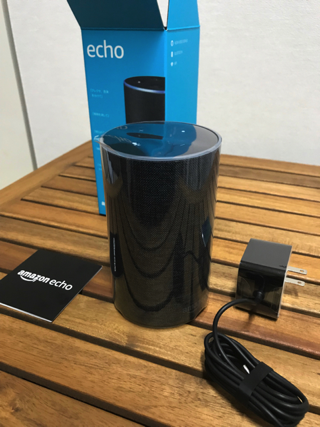
1. Echoの電源を入れます
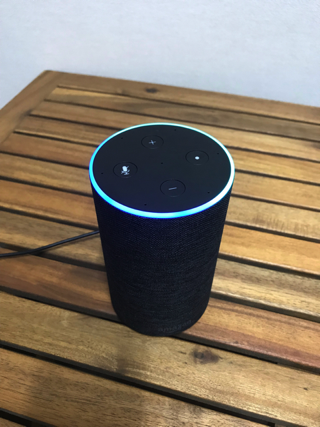
Echoをコンセントに繋ぐと青色にひかりはじめ「アレクサアプリの手順に従ってセットアップを行なってください」と喋ります。
2. Amazon Alexaアプリをインストールします
iPhoneの場合はAppStoreから、Androidの場合はGoogle PlayからAlexa(エコー用のアプリ)をインストールしてください。
iOS用Amazon Alexa
Android用Amazon Alexa
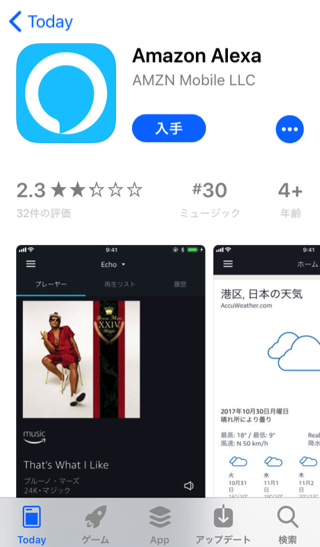
AmazonのIDとパスワードでログインします。
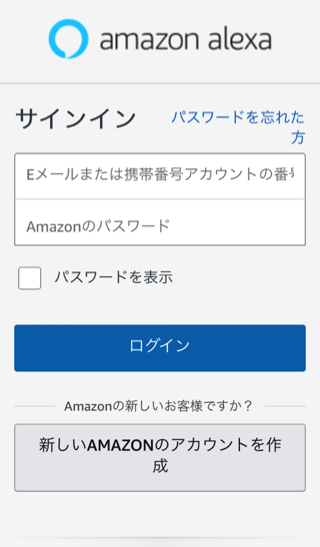
3. EchoをWiFi(インターネット・ネットワーク)に接続します
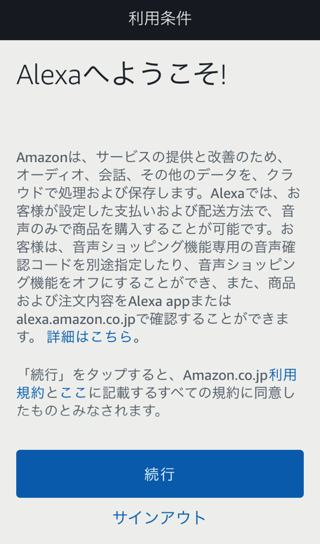
利用条件が表示されますので、問題なければ続行ボタンをタップ(押す)してください。
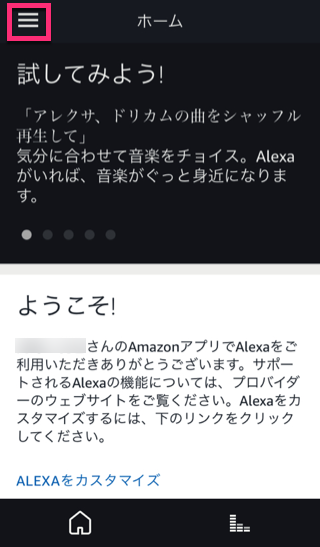
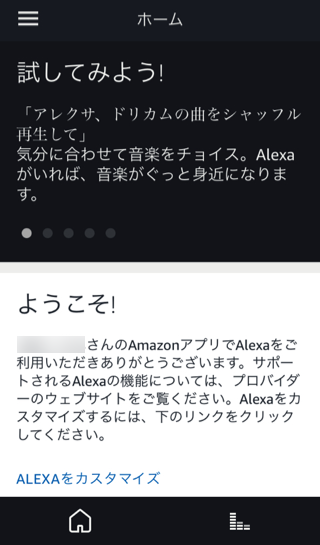
試してみよう!「アレクサ、ドリカムの曲をシャッフル再生して」と出ますが、まだ使えません! 左上のメニューをタップします。
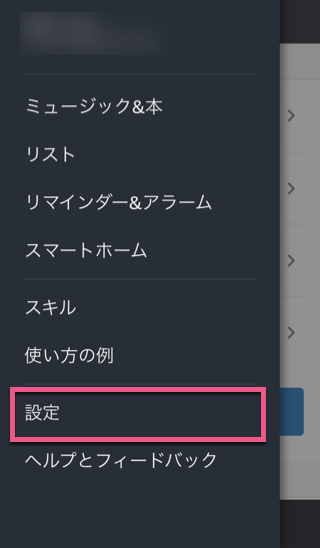
設定をタップします。
Echoを選びます。
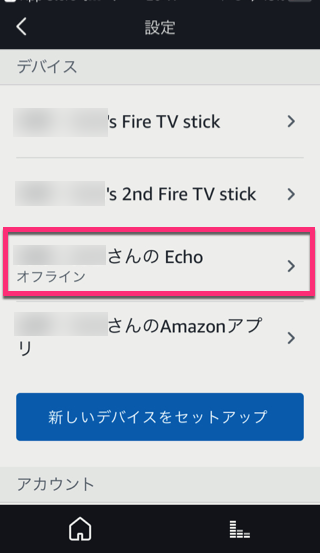
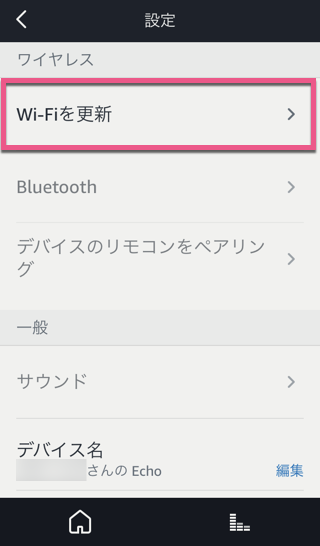
WiFiを更新をタップします。
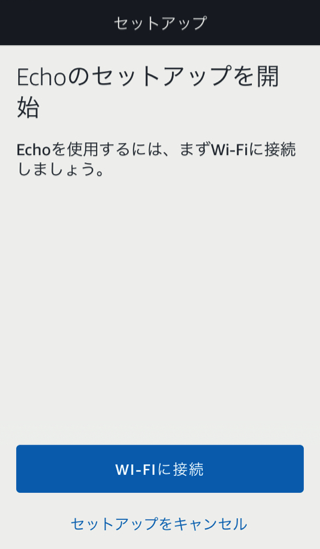
WiFiに接続をタップします。
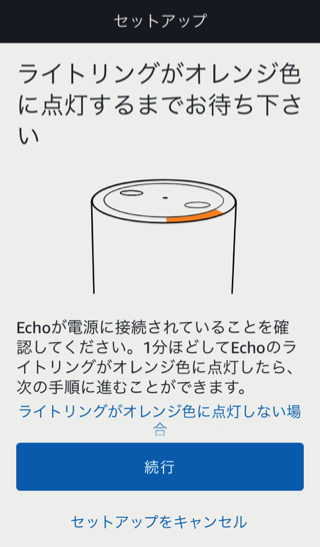
Echoの上のライトがオレンジ色になったら続行をタップします。
家のWiFiネットワークに接続する前に、まずはiPhoneもしくはAndroidとEchoを接続します。
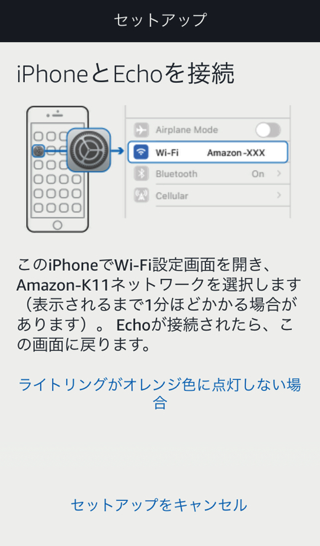
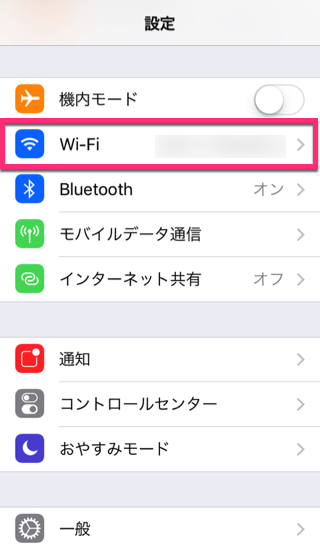
iPhoneの場合、設定からWiFiを選びます。
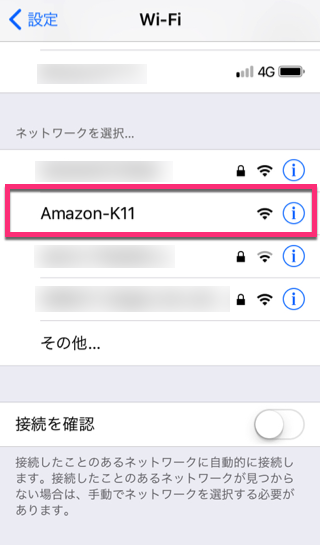
AmazonーK11というネットワークを選びます。
そしてAlexaアプリに戻り、家のWiFiネットワークを選びます。
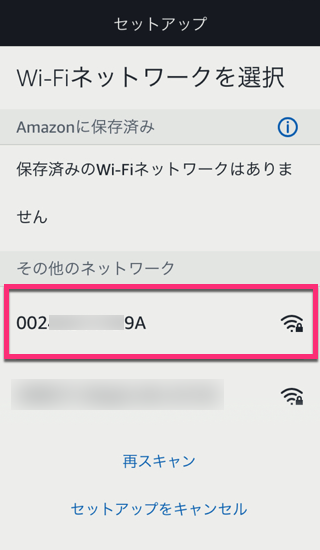
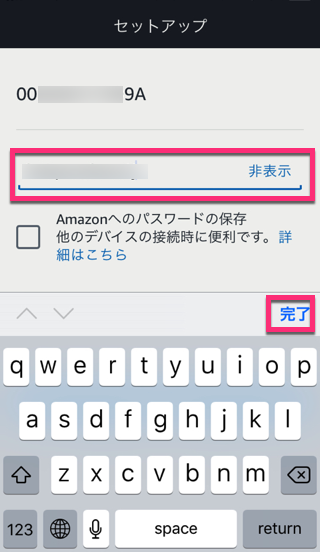
家のWiFiネットワークのパスワードを入力します。
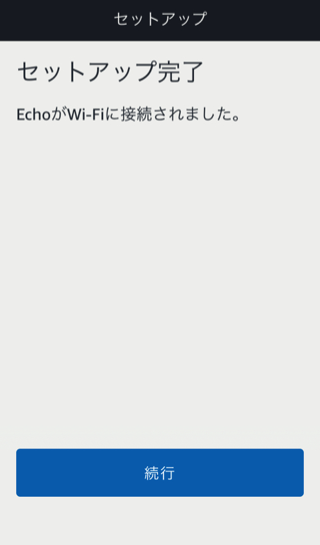
4. セットアップ完了です
これでAmazon Echoが家のWiFiネットワークに接続されて使えるようになりました。
「アレクサ、ドリカムの曲をシャッフル再生して」と話しかけるとドリカムの曲が流れます。
実際にEchoを使っている私の1番のオススメスキル
Amazon Echoには色々なスキルがあり、私もたくさんのスキルを試してみましたが、結局、1番使うのは「音楽を聴くこと」です。
考えてみるとAmazon EchoはAIスピーカーなので、音楽を聴くというのが基本的な使い方というのが当たり前ですよね。
アマゾンプライム会員であれば、Prime Musicを無料で聴くことができますが、曲数は10万曲で洋楽が中心です。一方、有料にはなってしまいますが、Amazon music unlimitedであれば40倍の4,000万曲から曲を選べますし、Amazon Echoを買ったユーザーであれば無料のお試しクーポンコードが付いてきてるケースもありますので、ぜひ試してみてください。
→ Amazon music unlimitedがどんなサービスか見てみる
関連記事
- Amazon Echo オススメの人気スキル 20
- Amazon Echo 日本語スキル一覧(リスト)
- 初心者向けAmazon Echoの使い方(できること)
- Amazon music unlimitedの使い方(Amazon Echoでも聴ける)
- Amazon Echoの呼びかけをAlexaからEchoなどに変更する方法